
这一章带你把一台物理设备连上网、纳入 App 管理。
入口只有一个:进入某口鱼缸的详情页 → 右上角菜单(⋮)→ 「添加设备」。这样加进来的设备会直接归到当前这口缸。
💡 所以得先有一口鱼缸才能加设备。还没建缸的话,先去 快速上手 建一个。
两种添加方式,先选对
点了「添加设备」后会进入扫码界面,从这里有两条路:
方式 | 适合场景 | 特点 |
|---|---|---|
A · 扫码快速配网 | 设备上有二维码(新设备最常见) | 最省事,扫一下基本全自动 |
B · 手动添加 | 没有二维码,或扫码不顺 | 在扫码界面点「手动添加」,从蓝牙列表里自己选设备 |
不确定就先试 方式 A 扫码。
让设备进入「配网模式」
不管哪种方式,设备都得先进入配网模式,App 才能找到并连接它。
- 通用做法:长按设备的功能键约 15 秒,直到指示灯开始闪烁——闪烁通常就代表进入了配网模式。
- 不同设备的按键位置和指示灯颜色略有差别,以设备自带的说明为准。
⚠️ 顺序很重要:建议先在 App 里进到配网/扫码界面,再去长按设备。设备进入配网模式后会等待一段时间,太早唤醒、等你慢慢打开 App,可能已经超时退出,得重新长按。
方式 A:扫码快速配网
- 进入扫码界面,把设备包装上的二维码对准取景框,App 会自动识别。
- 识别成功后,接下来几步全自动,你只要拿稳手机、确认设备处于配网模式即可。屏幕上会依次走过这些状态:已识别二维码 → 正在检查蓝牙与权限 → 正在搜索附近设备(会显示「已发现 N 台设备」)→ 正在建立连接 → 正在与设备安全握手 → 正在验证二维码 → 验证成功,进入 Wi-Fi 配网。
- 这一段走完,App 会自动跳到 Wi-Fi 配网 那一屏(见下文「Wi-Fi 配网那一屏怎么填」)。
💡 扫不出来?试试离近一点、换个角度,或者光线别太暗。曲面包装上的码尤其难扫。实在不行点 「没有二维码?尝试手动添加」 转方式 B。
方式 B:手动添加
适合没有二维码、或扫码不顺的情况。
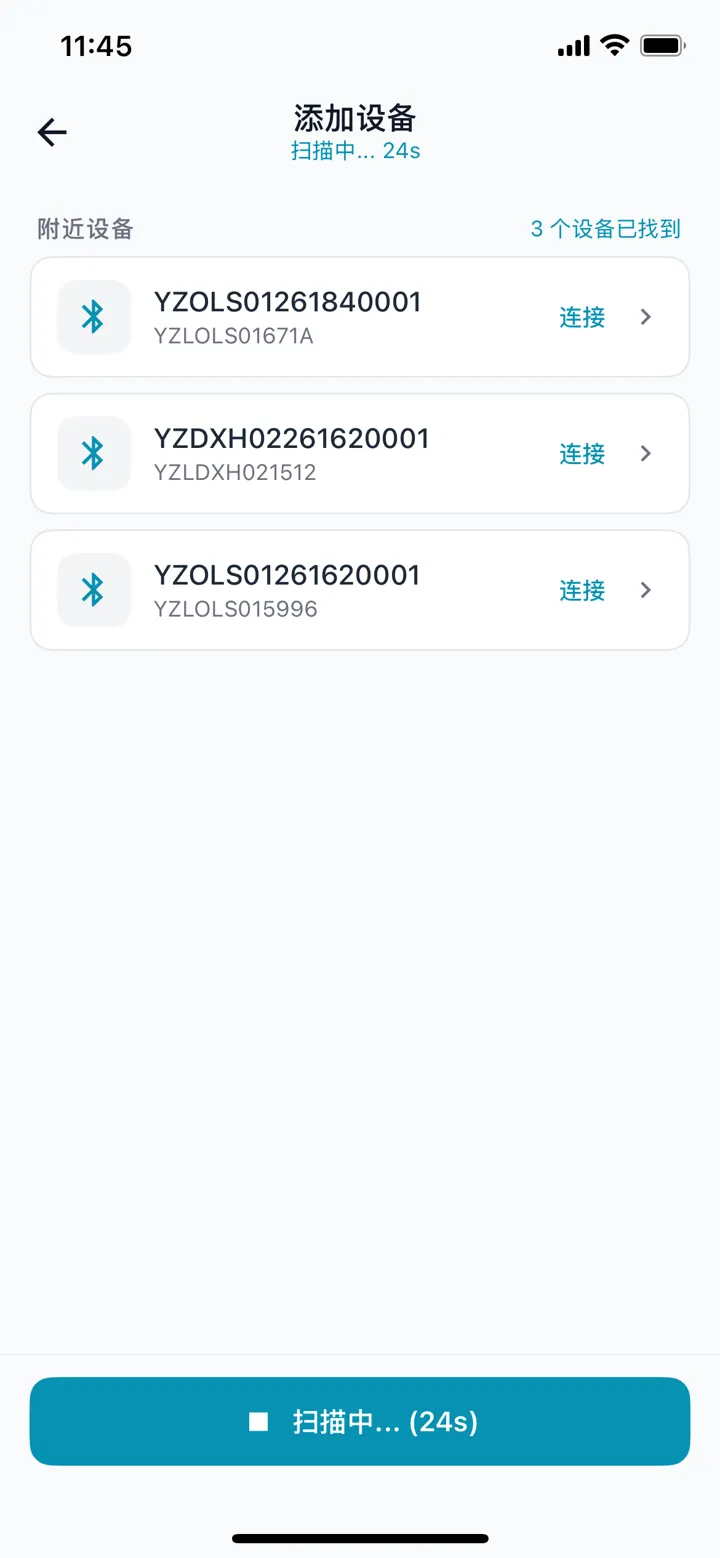
- 进入手动添加界面,App 会自动扫描附近的蓝牙设备,列出找到的设备(显示图标、名称/SN 与设备型号)。
- 对照设备机身的 SN 贴纸,从列表里点中你的那台,点 「连接」。
- 之后同样进入 Wi-Fi 配网 那一屏,按需要填入设备包装上的激活码。
💡 列表里一台都没有?确认:设备通电了吗、进配网模式了吗(指示灯在闪吗)、手机蓝牙开了吗、离设备够近吗。
Wi-Fi 配网那一屏怎么填
这是把设备真正连上你家网络的关键一屏:
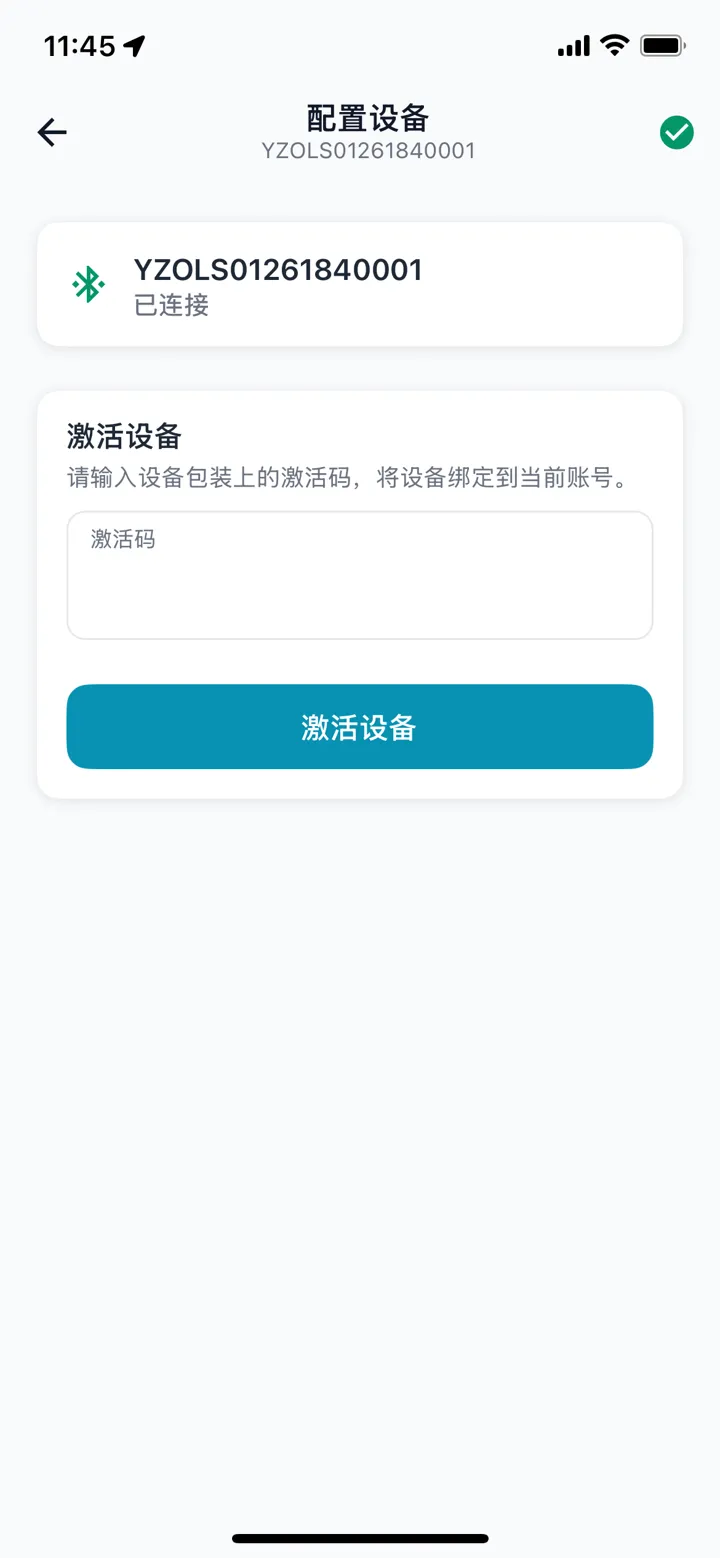
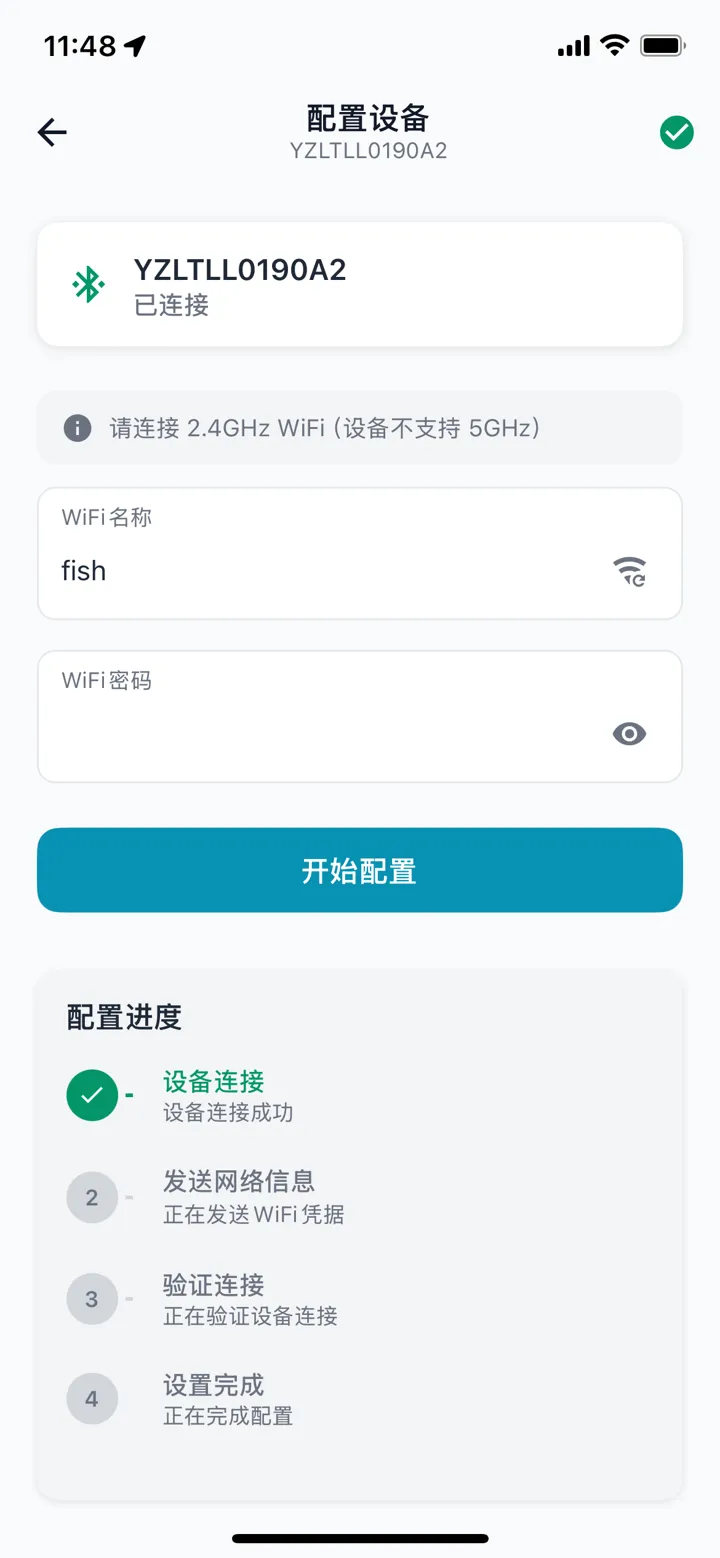
- 激活码:新设备需要填包装上的激活码(扫码方式通常已自动带上)。已经绑过、只是重新配网的设备一般无需手填。
- Wi-Fi 名称:App 会自动填上你手机当前连接的 Wi-Fi。点右边的刷新可以让设备扫一遍周围的网络再从列表里选。
- Wi-Fi 密码:手动输入你家 Wi-Fi 的密码。
- 底部状态:显示「设备已连接」表示蓝牙通道就绪,可以点 「连接」 下发了。
填好后点 「连接 / 开始配置」。
⚠️ 关于 2.4GHz:如果 App 提示「当前 Wi-Fi 可能为 5GHz,设备不支持」,说明你选的网络设备连不上。请点刷新、从列表里手动选一个 2.4GHz 的网络。
看懂配网进度(四步)
点了连接后,屏幕上会有一条四步进度条,知道每步在干嘛,卡住时心里有数:
- 设备连接 —— 手机正通过蓝牙跟设备建立通道。
- 发送网络信息 —— 把 Wi-Fi 名和密码发给设备。
- 验证连接 —— 设备拿着 Wi-Fi 去连网、并向云端报到,App 在等它上线。这一步最久,可能要几十秒到一两分钟。
- 设置完成 —— 全部搞定。
💡 第 ③ 步如果转了挺久还没好,先别急着退出。网络弱的时候会慢,App 会给出 「继续等待」 让它再多等一会儿。
成功与失败,分别看到什么
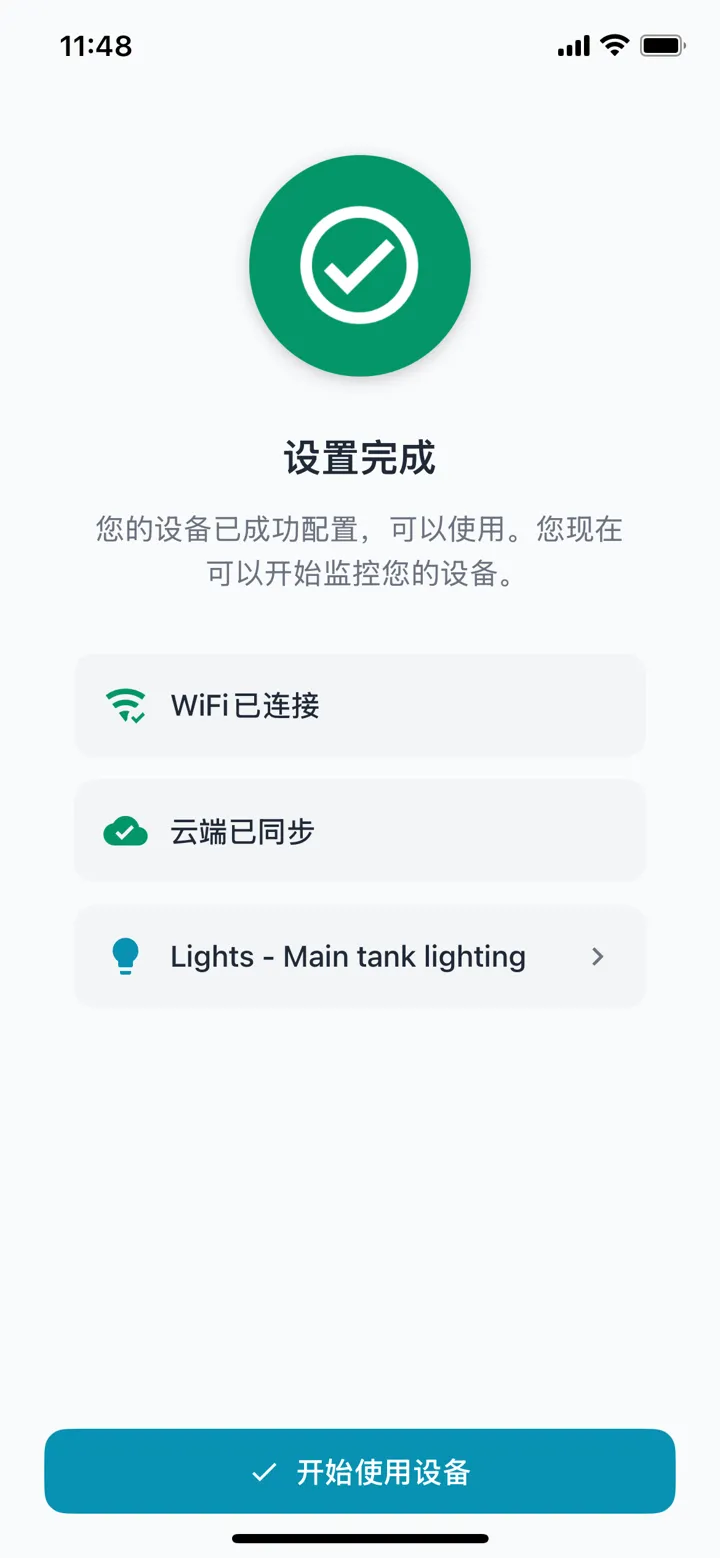
配网成功:会看到「配置成功」的结果页,提示设备已可使用。这时通常可以顺手把它绑定到鱼缸的某个位置(见下文「把设备绑定到鱼缸」),不想现在弄就跳过,回头在设备详情里再绑也行。
配网失败:会给出失败提示和排查方向,最常见的几种:
提示 | 含义 | 怎么办 |
|---|---|---|
网络配置失败,请重试 | 蓝牙下发中断或密码不对 | 确认 Wi-Fi 密码、设备没走远,重试 |
该设备已被绑定 | 这台设备还绑在别的账号上 | 先在原账号解绑,或联系卖家 |
设备上线超时 | 设备没在规定时间内连上云 | 点 「继续等待」,或检查 Wi-Fi 是不是 2.4GHz、密码对不对 |
激活尝试次数过多 | 短时间试太多次被限流 | 等一会儿再试 |
更细的排查见 常见问题与配网排查。
把设备绑定到鱼缸
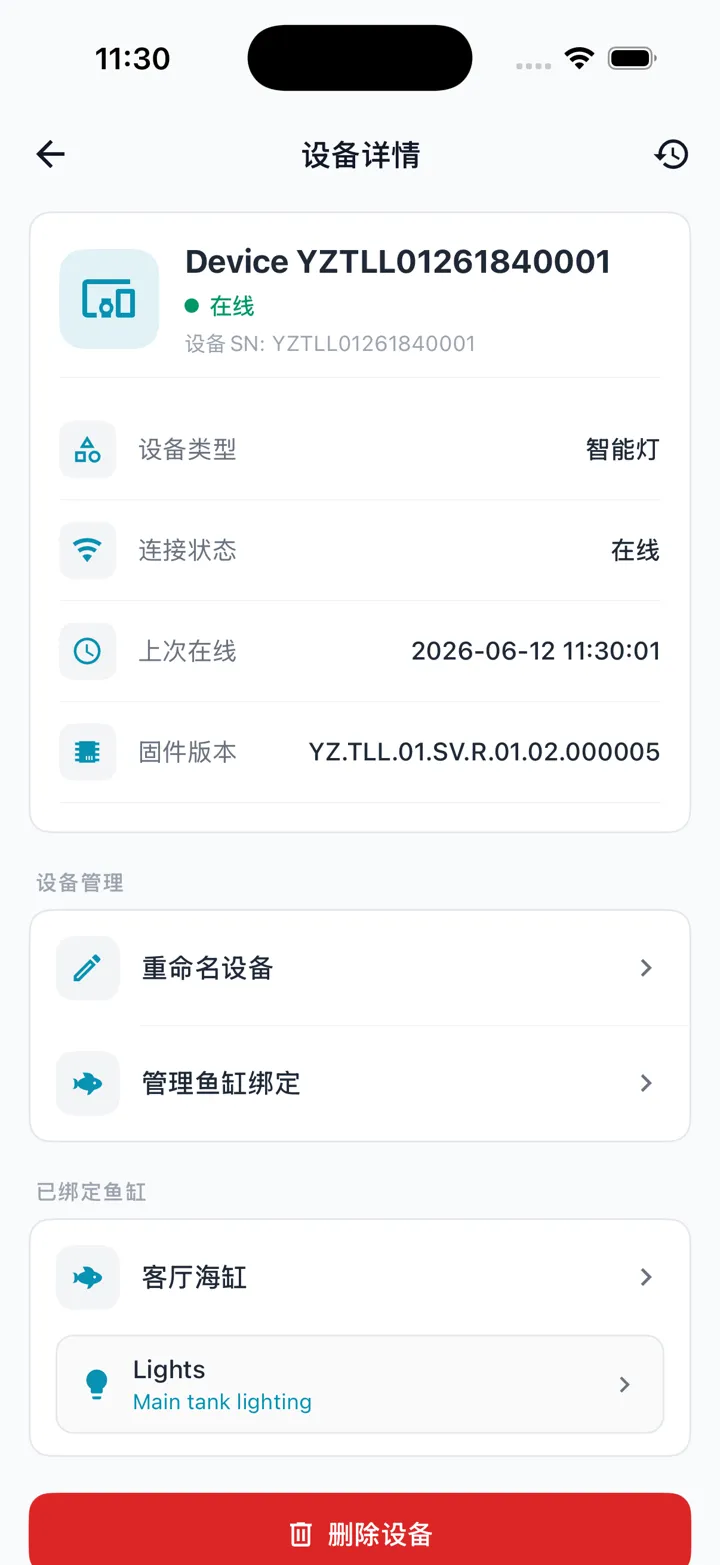
先理解一个简单的概念:设备 = 一个具体的东西(一盏灯、一个水泵);鱼缸 = 一个场景(客厅那口缸)。「绑定」就是告诉 App:这口缸的「主灯」用的是哪台设备。这样你在缸里点「开灯」,它才知道开哪一盏。
绑定有两种入口,效果一样:
① 配网成功后顺手绑 —— 配网的结果页会让你直接给新设备选一个位置(主灯、水温、水位……),选完即绑。
② 在鱼缸详情里绑 —— 进入鱼缸详情页,找到某个位置/功能(比如「主灯」「水温传感器」「pH」),如果还没设备就显示 「未绑定」:点 「绑定设备」 → 从推荐的可用设备里挑一台 → 确认,提示「绑定成功」。
想换设备就点 「更换设备」;不想要了,在设备菜单里选 「移除」/「解绑」(解绑后这台设备要重新配网才能再用)。
💡 一台设备能同时服务多口缸里的角色,也能在「设备详情」里管理它绑了哪些缸。绑定操作建议都从鱼缸这一侧发起,思路最清楚。
常见的「位置/角色」有:主灯、月光灯、藻缸灯、主泵、上水泵、造浪泵、排水泵、增氧泵、补水阀、滴定泵、水温传感器、主缸/底缸/溢流水位传感器、流量计、通用电源插排等。