
开始之前:准备清单
第一次给设备联网前,先确认这几样都就位,能省掉一大半麻烦:
- 手机蓝牙已打开(配网全程靠蓝牙先把设备「叫醒」)。
- 手机连着一个 2.4GHz 的 Wi-Fi。设备只支持 2.4GHz,不支持 5GHz。
- 设备已通电,指示灯亮着。
- 手机和设备离得近(1 米以内最稳)。
- 设备的二维码或激活码在手边(一般印在包装盒或设备机身贴纸上)。
💡 怎么判断自己连的是不是 2.4GHz?很多路由器会把两个频段分成两个名字,带「5G」字样的那个就是 5GHz,换成不带「5G」的那个即可。实在分不清,配网时 App 也会提醒你。
快速上手(10 分钟跑通)
只想赶紧用起来?照这 6 步走,约 10 分钟就能看到第一条数据。
- 登录 / 注册 —— 用邮箱注册并登录。
- 建一口鱼缸 —— 填名字、类型、尺寸、照片。
- 加设备并配网 —— 进鱼缸详情页 → 菜单「添加设备」→ 扫码或手动 → 填 2.4GHz Wi-Fi。详见 添加设备与配网。
- 绑定到位置 —— 配网成功后,把设备绑到「主灯 / 水温」等位置。
- 看首个读数 —— 回鱼缸详情页,确认传感器数值在刷新。
- 试一次控制 —— 点开主灯开关,设备有反应,全链路就通了。
注册与登录
第一次打开 App
打开 App 后:如果你还没登录会直接进入登录页;如果你之前登录过,App 会自动帮你保持登录,直接进入主界面,不用每次重输密码。
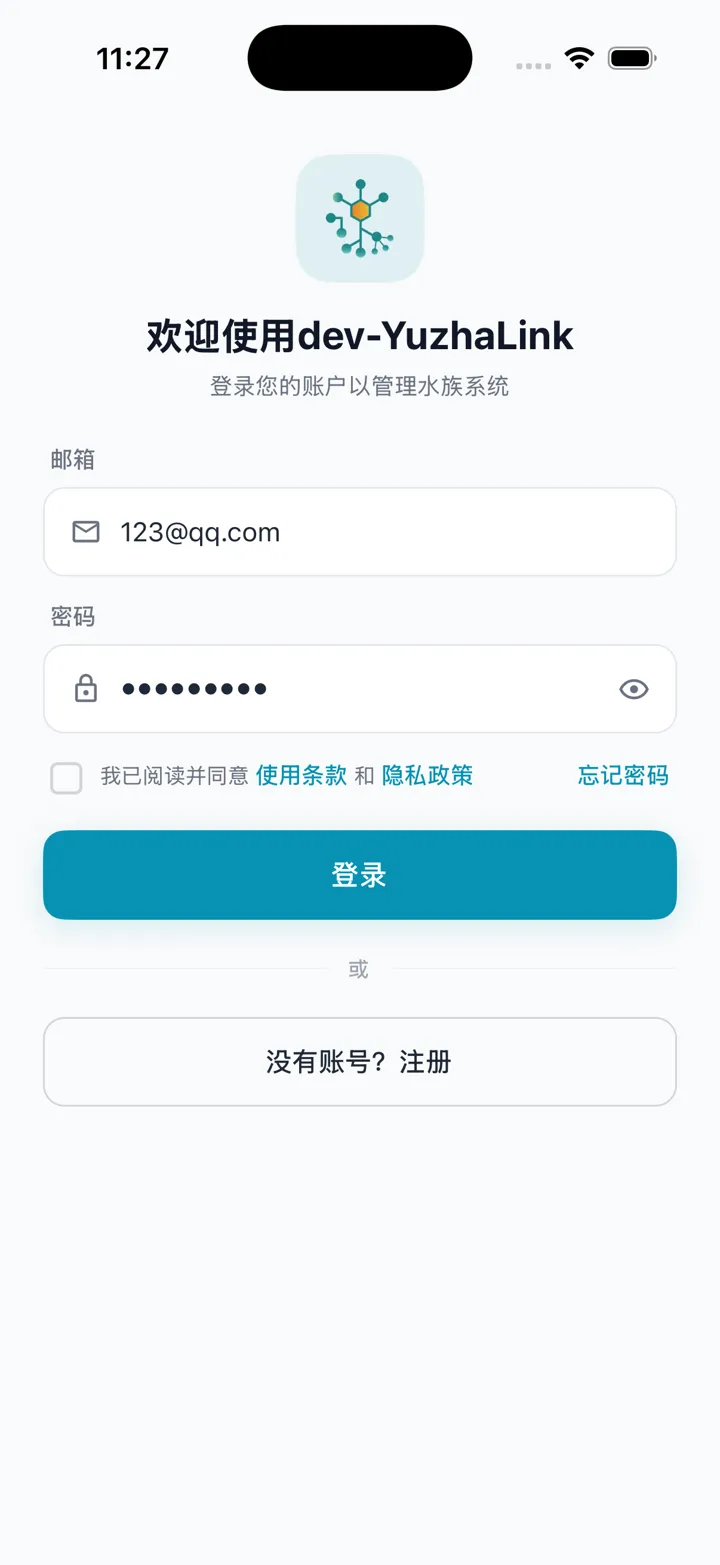
如果你还没有账号,点最下面的 「没有账号?注册」。
注册一个新账号
在登录页点 「没有账号?注册」 进入注册页,从上到下依次填写:
- 选择国家 —— 点一下展开列表,选你所在的国家/地区。
- 邮箱 —— 填一个你能收到邮件的邮箱地址。
- 验证码 —— 填好邮箱后,点验证码右侧的 「发送验证码」。系统会把一串 6 位数字 发到你的邮箱,填进来即可。按钮会进入 60 秒倒计时,倒计时结束才能再次发送。
- 用户名 —— 你在 App 里显示的昵称。
- 密码 —— 设置一个符合要求的密码(要求见下)。点右侧眼睛图标可以显示/隐藏,点 「查看密码要求」 能随时看规则。
- 确认密码 —— 再输入一遍刚才的密码,两次必须一致。
- 勾选协议 —— 勾上 「我已阅读并同意 服务条款 和 隐私政策」。
- 点 「注册」。注册成功后会自动帮你登录,直接进入主界面。
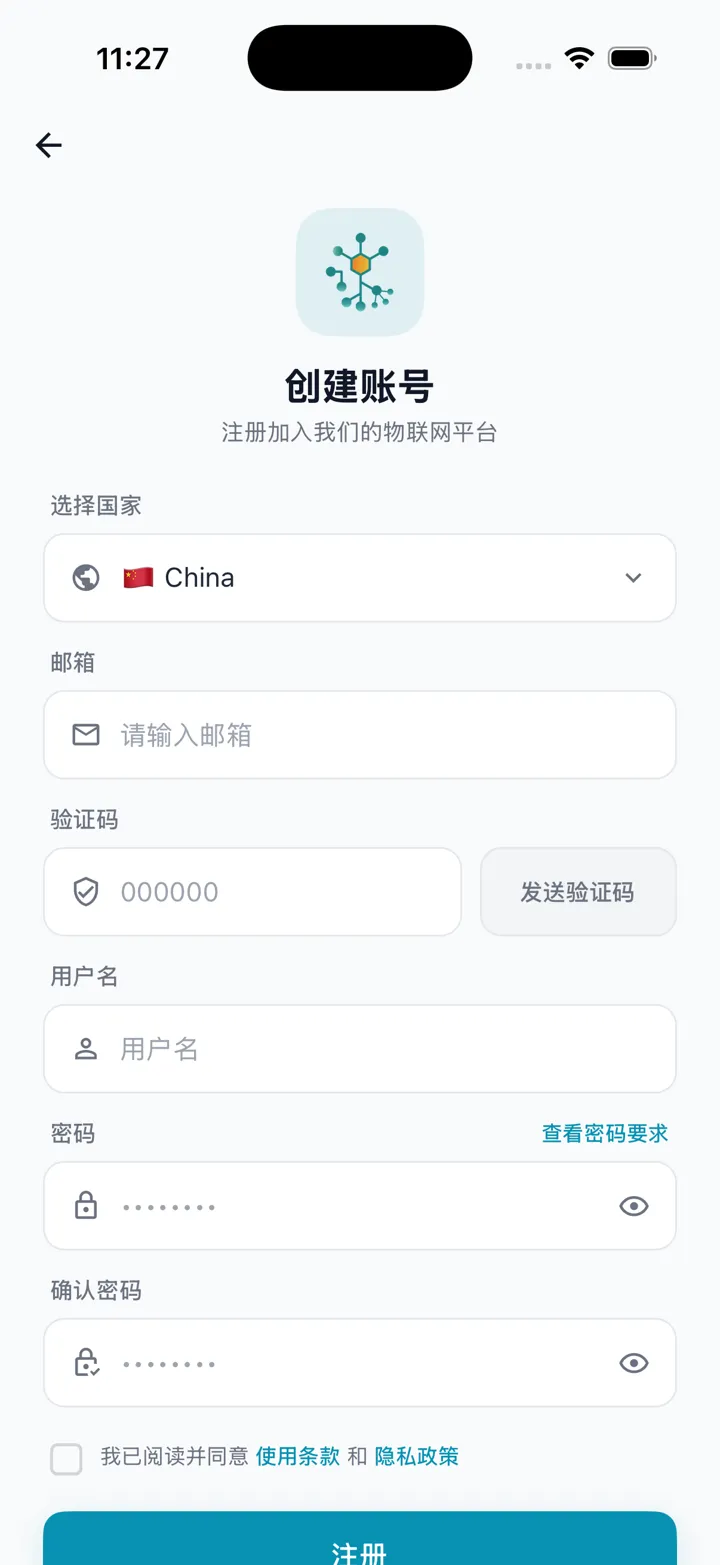
💡 密码要求:至少 8 个字符;并且在「大写字母、小写字母、数字、特殊字符」四类里至少满足两类。例:MyFish2024(大写+小写+数字)可以;abcdefgh(只有小写)不行。
登录
已有账号时,在登录页:填 邮箱 → 填 密码(点眼睛图标可显示明文核对)→ 勾选 「我已阅读并同意 服务条款 和 隐私政策」 → 点 「登录」。
⚠️ 不勾协议无法登录——这是必选项。
忘记密码了怎么办
登录页右侧点 「忘记密码」,进入重置密码页。整个过程分两步,页面顶部有进度提示。
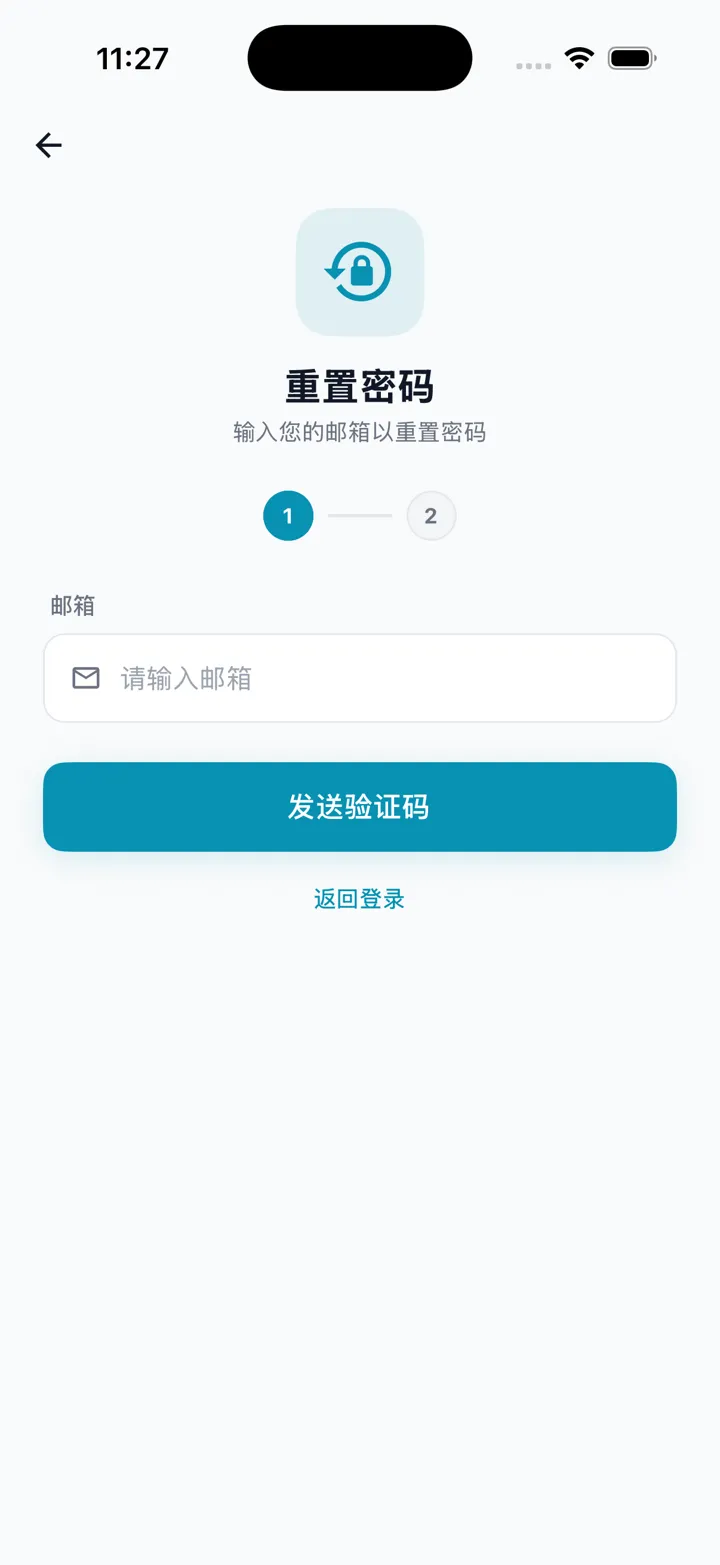
第一步:验证邮箱 —— 输入你注册时用的 邮箱,点 「发送验证码」。
第二步:填验证码 + 设新密码 —— 验证码发出后页面自动进入第二步,邮箱栏会锁定并打上绿色对勾(填错了点它右边的 「修改」 回第一步重填)。依次填收到的 6 位验证码(倒计时结束后可重发)、新密码(同样要满足密码要求)、确认密码,点 「重置密码」。成功后会提示「密码重置成功」并自动返回登录页。
退出登录
底部点 「个人中心」 → 滑到页面底部,点红色的 「退出登录」。退出后会自动回到登录页。
💡 退出登录不会删除你的任何数据。下次用同一个账号登录,鱼缸、设备、记录都还在。
注销(删除)账号
⚠️ 这是不可恢复的操作。 删除账号会永久清除你的账号和全部数据,无法找回。只在确实要永久注销时才用。
入口:个人中心 → 设置 → 账户 → 删除账户。流程:输入当前账号的 密码 → 点 「发送验证码」 把发到邮箱的验证码填进去(按钮 60 秒倒计时)→ 点红色的 「删除账户」 → 弹出二次确认,再点一次 「确认删除」 才会真正执行。
创建你的第一个鱼缸
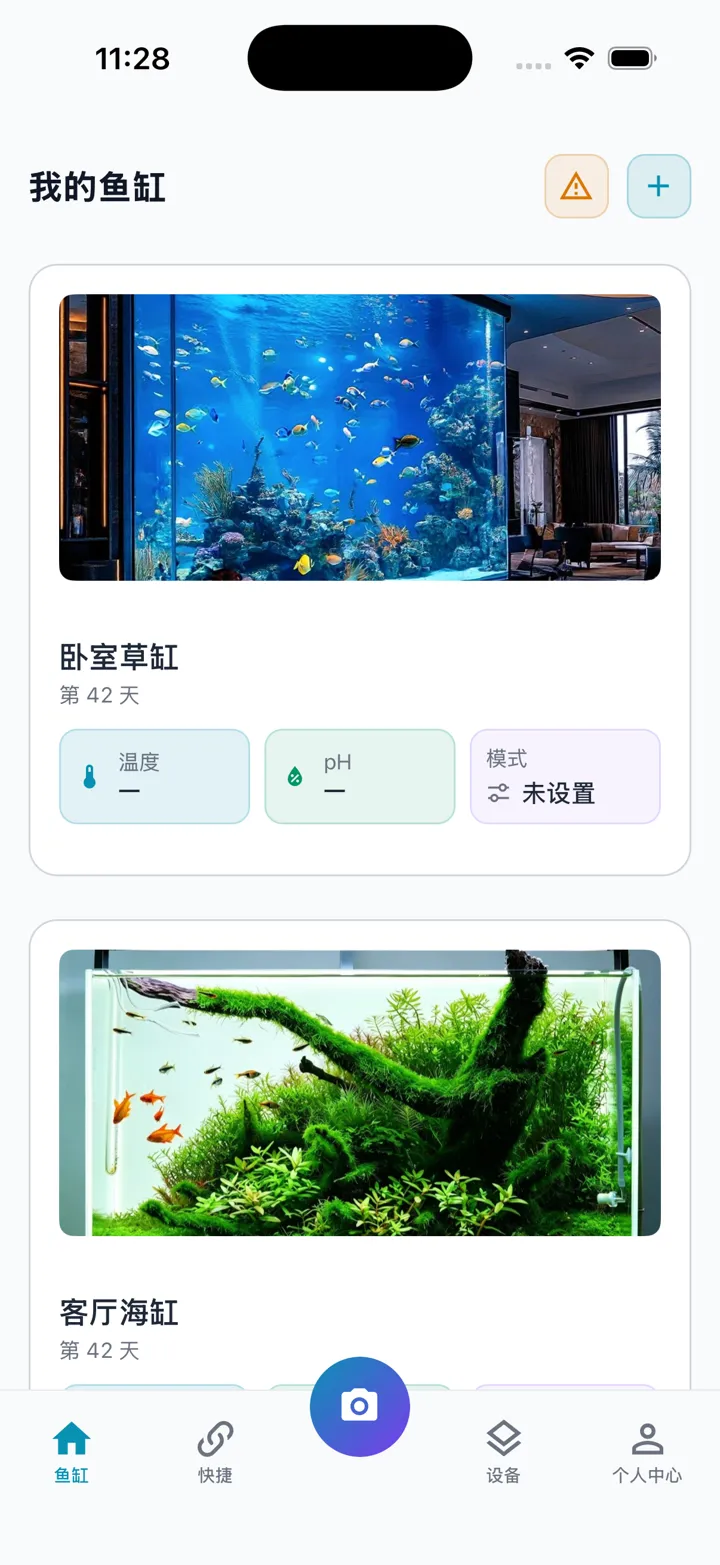
主界面:底部五个入口
登录后,屏幕底部一排有五个入口:
入口 | 作用 |
|---|---|
鱼缸(首页) | 你所有鱼缸的卡片列表。每张卡显示照片、建缸天数、温度、待处理告警等。下拉可刷新。 |
快捷 | 一个内嵌的网页内容页(发现/资讯)。注意:自动化规则不在这里管理,而是在每口鱼缸的详情页里。 |
中间圆形相机按钮 | 快速记一条维护记录(拍照 + 文字,比如「今天换了水」)。 |
设备 | 你名下所有设备的列表,点任意一台进入设备详情。 |
个人中心 | 账号、设置、反馈、关于、退出登录。 |
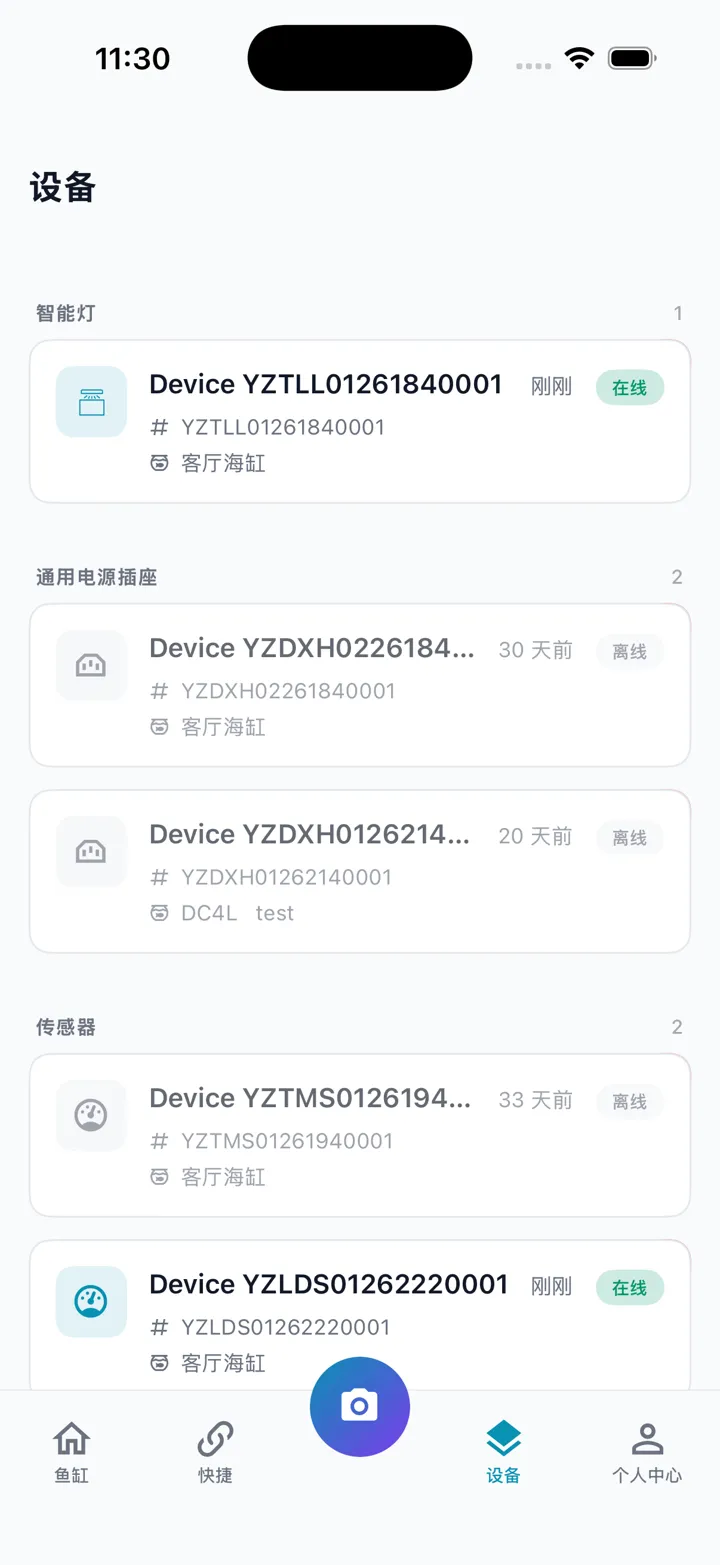
新建一个鱼缸
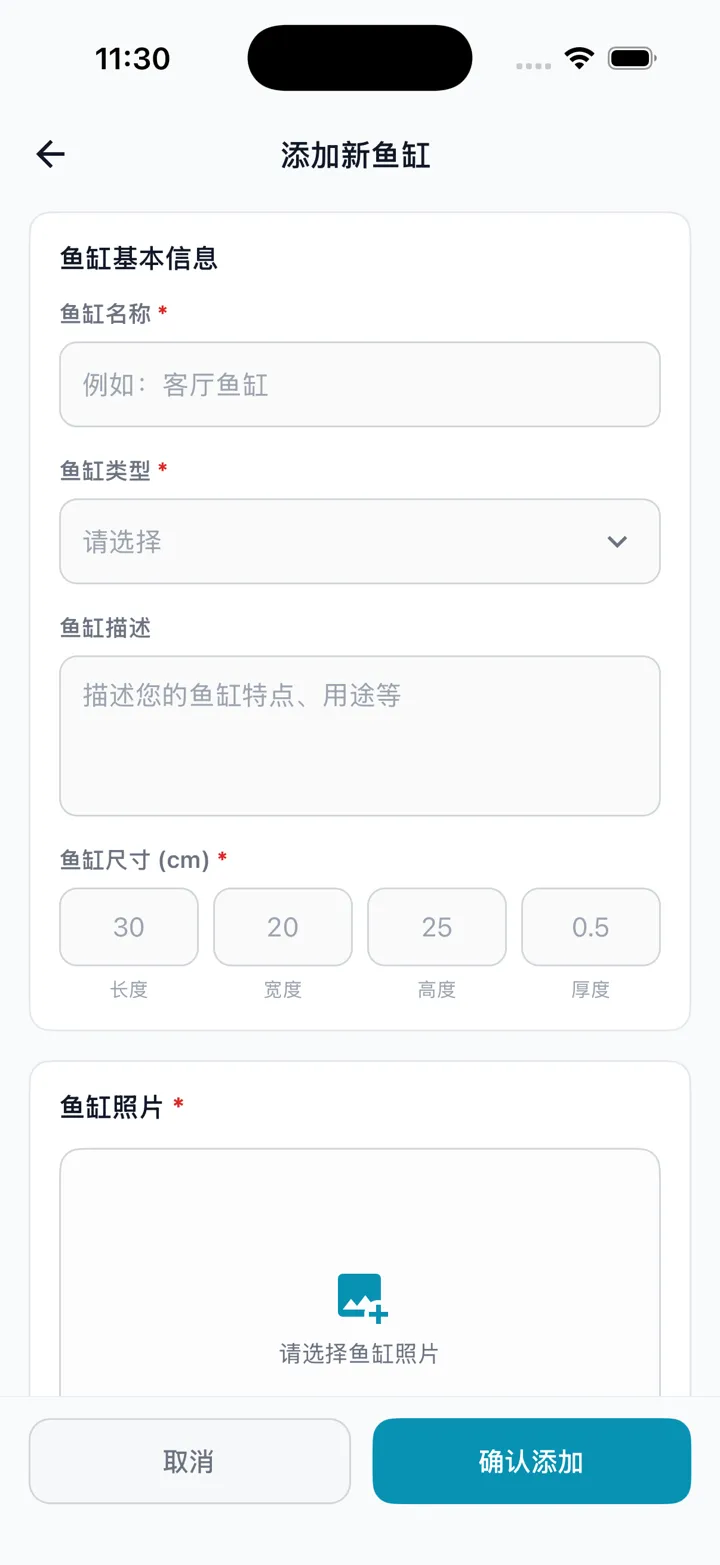
在鱼缸(首页)点 「添加鱼缸」,进入新建页,填写:
- 鱼缸名称(必填) 例如「客厅鱼缸」。
- 鱼缸类型(必填) 点开选择,列表里是系统预置的缸型(如草缸、海水缸、岩组缸等)。
- 鱼缸描述(可选) 随手记缸的位置、用途等。
- 鱼缸尺寸(cm)(必填) 依次填 长度 / 宽度 / 高度 / 厚度(厚度指玻璃厚度)。填完后右上角会自动算出 ≈ 多少升 的预估容量,帮你核对尺寸有没有填错。
- 鱼缸照片(必填) 点照片框,选 拍照 或 相册,按 16:9 裁好。这张图就是首页卡片上显示的封面。
底部点 「确认添加」 即可。创建成功后回到首页,就能看到这个鱼缸了。
💡 已经建好的鱼缸,进详情页后还能随时编辑信息或更换封面图(长按封面照即可弹出「拍照 / 相册」换图)。
下一步:去 添加设备与配网,把灯、泵、传感器连上网并纳入这口缸。