
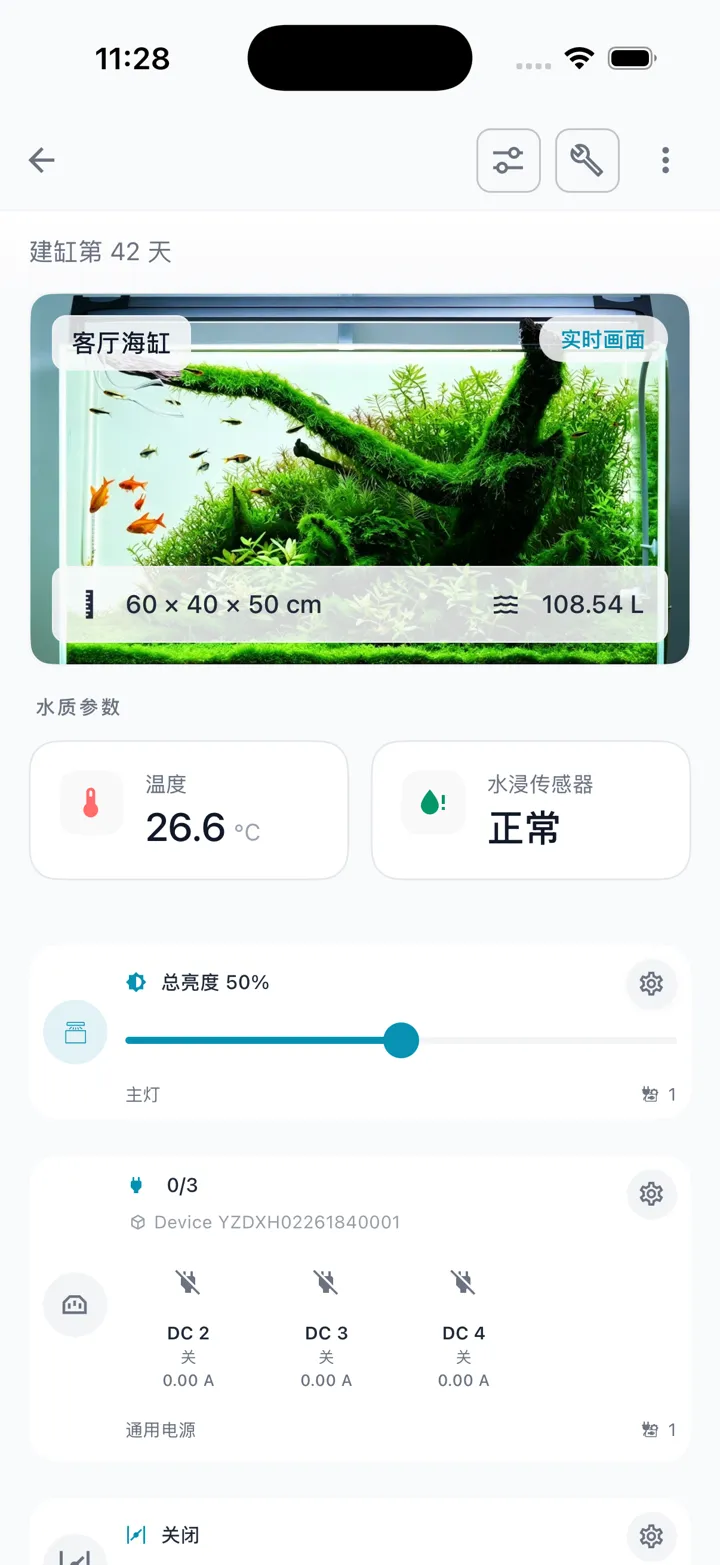
进入某口鱼缸的详情页,就是你平时打交道最多的地方——看数据、控制设备、查历史、做维护,都在这里。
鱼缸详情页大致有:顶部封面照 + 建缸天数;右上角有 「维护」(扳手) 和 菜单(⋮) 按钮;实时水质指标卡;快捷操作(一键开灯/关灯等);各设备卡片(按主灯、水泵等分组,可直接控制);自动化(这口缸的定时/条件规则,详见 自动化);操作记录和告警入口。
💡 这些「长按」操作容易漏掉,记一下:- 长按封面照 → 更换封面图;- 长按水泵图标(开启的普通状态)→ 设置喂食时长并启动喂食模式;- 灯详情里长按某个预设格 → 保存 / 编辑预设;- 长按一条操作记录 → 弹出菜单可编辑 / 删除;- 长按一条告警 → 弹出菜单可确认 / 删除;- 长按一条自动化卡片 → 编辑 / 分享 / 预览 / 删除。 >另外,首页、设备、告警等列表页都支持下拉刷新。
读懂仪表盘(实时数值与健康度)
鱼缸详情页上部的实时指标卡,按你绑定了哪些传感器来显示——常见有:温度、pH、水位、盐度、溶解氧、TDS、流量、湿度等。每张卡就是 图标 + 名称 + 数值 + 单位,设备在线时数值实时刷新。
- 没读到数或没绑对应传感器时,指标卡都显示「-」;设备离线时数值停在最后一次。(「未绑定 / 绑定设备」是显示在下方各设备的绑定行上,不是这排指标卡。)
- 健康度颜色:如果给温度 / pH 设了目标范围(目标值 + 安全上下限),系统会综合判断读数是否健康,并在首页的鱼缸卡片上用颜色提示——默认色 = 正常、黄色 = 偏离目标、红色 = 越过安全上下限。详情页本身只显示数值,健康度看首页卡片的颜色。
💡 健康范围是按你配置的目标 / 上下限算的,不是 App 内置的统一标准。没配范围就只显示数值、不判断健康度。
控制各类设备
不同设备点进去能做的事:
设备 | 你能做什么 |
|---|---|
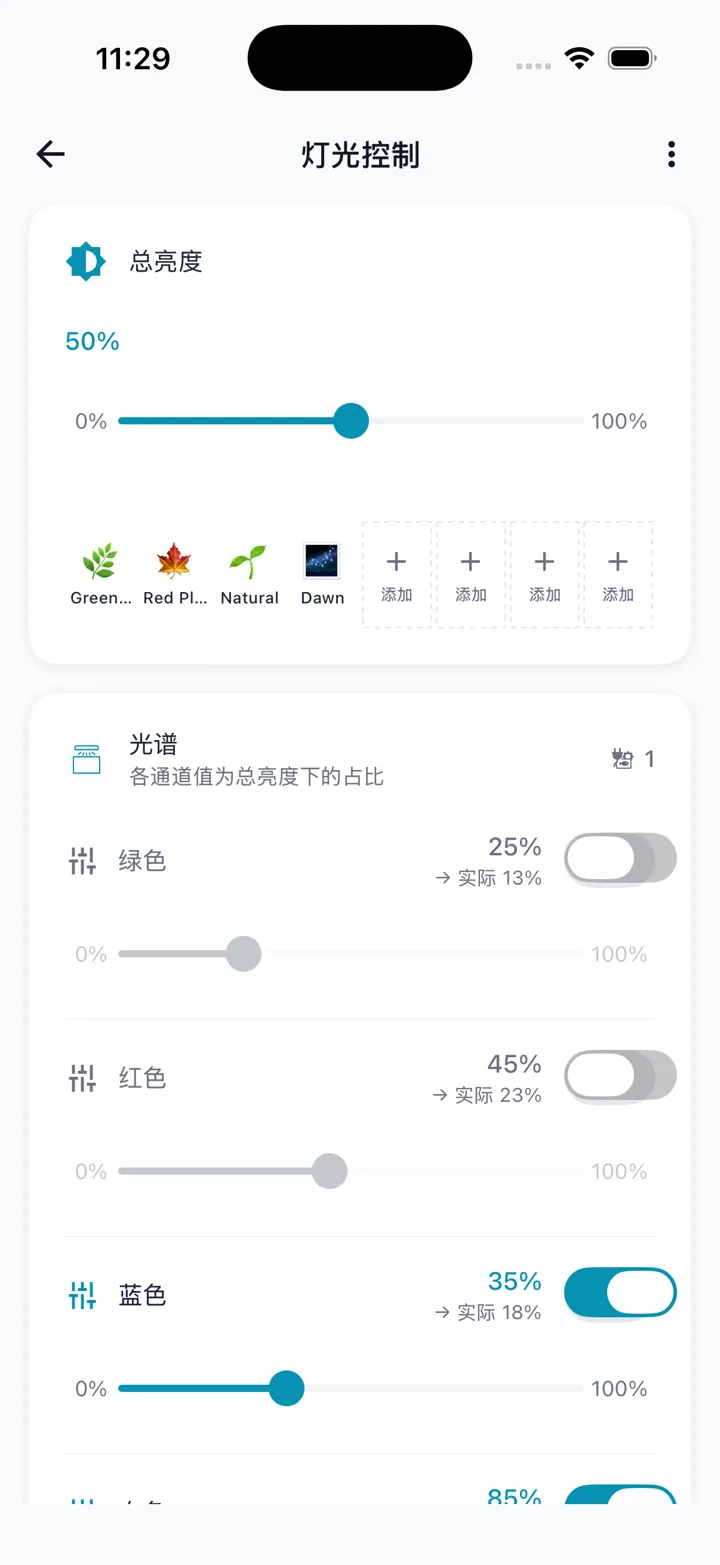
灯光 | 开关、调总亮度、调各通道光谱、套用预设;还能把调好的光谱存下来,生成分享码发给朋友,对方在灯详情页「按码导入」即可一键套用。手势:预设区里点一格 = 套用那个预设;长按一格 = 把当前光谱保存 / 编辑到那一格。 |
水泵 | 开关、调功率,查看实时功率与历史;支持喂食模式(喂鱼时临时暂停水泵一段时间,免得饲料被吸走,到点自动恢复)。手势:在水泵开启的普通状态下,长按水泵图标 = 弹出设置喂食时长的窗口,确认后开始喂食模式。 |
增氧泵 | 开关、调功率(运行中/已停止状态一目了然)。 |
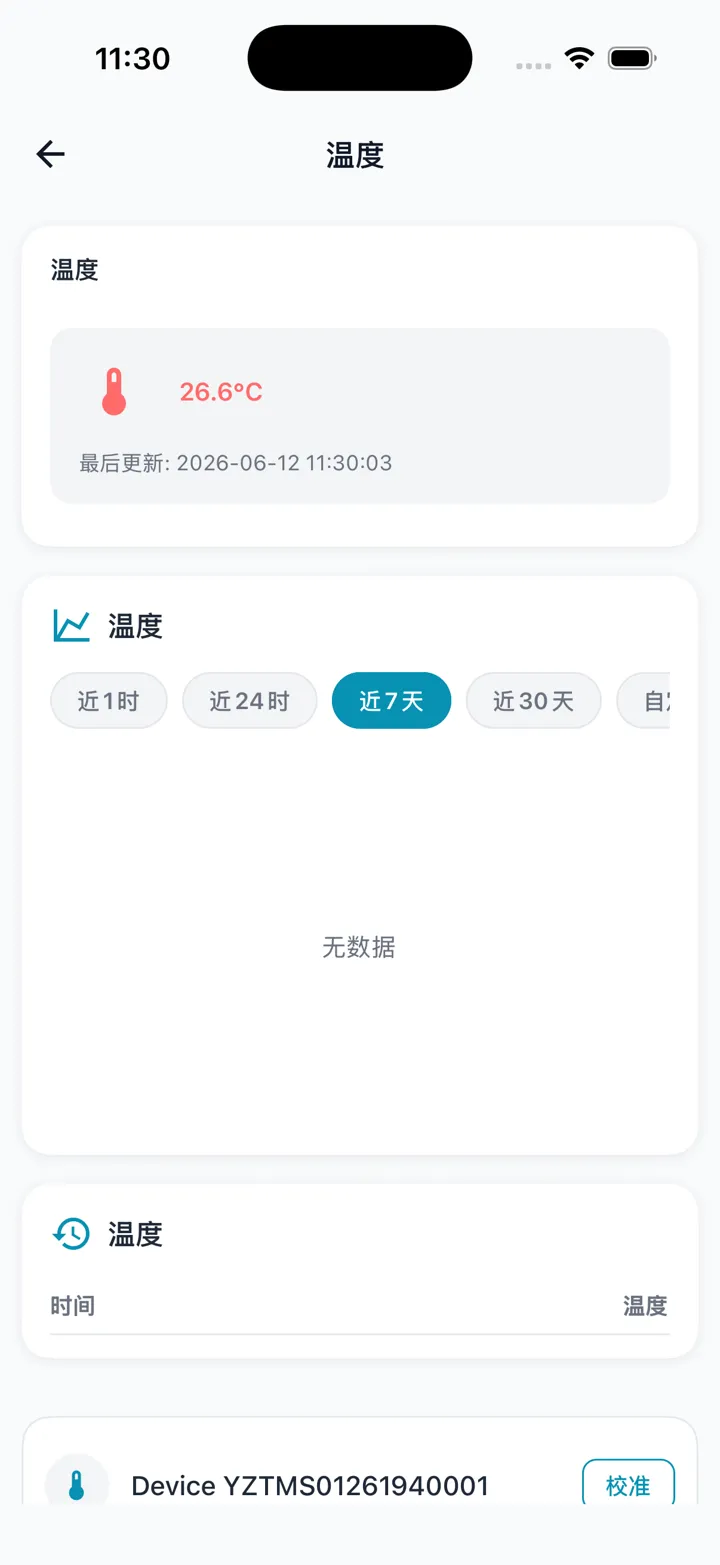
传感器 | 看实时读数(水温、水位、pH 等),查历史曲线和数据表;水位/水温类还支持校准。 |
滴定泵 | 手动投药、设定各通道剂量与速度,查看投药历史。 |
通用电源插排 | 多个端口各自独立开关,每个端口显示实时电流,可给端口指定用途。 |
💡 设备离线或关着的时候,调节类操作会被挡住并提示原因(如「设备离线,请检查连接」)——先把设备弄上线/开机再调。
想让这些设备自动运行(到点开灯、温度高了降温…)?见 自动化。
查看历史曲线(遥测历史)
想看温度 / 水位这些指标的变化趋势?进传感器、水泵等设备的详情页,往下滑就是「历史」区:一张折线图 + 一张历史数据表。
- 时间范围是一排常驻按钮,点一下立刻查:近 1 小时 / 近 24 小时 / 近 7 天(默认) / 近 30 天 / 自定义。
- 选 「自定义」 可挑开始 / 结束时间,但单次最多查 30 天——超了会提示「范围不能超过 30 天」;日历最多往回翻约 1 年。
- 数据点很多时图表会自动抽稀、保持形状(不卡);表格默认显示最近几条,点 「查看全部」 看更多。
维护模式(换水/清洗时暂停自动化)
换水、洗缸、检修时,自动化(自动喂食、加热、补水等)可能误触发添乱。维护模式就是临时把这口缸的全部自动化暂停一段时间。
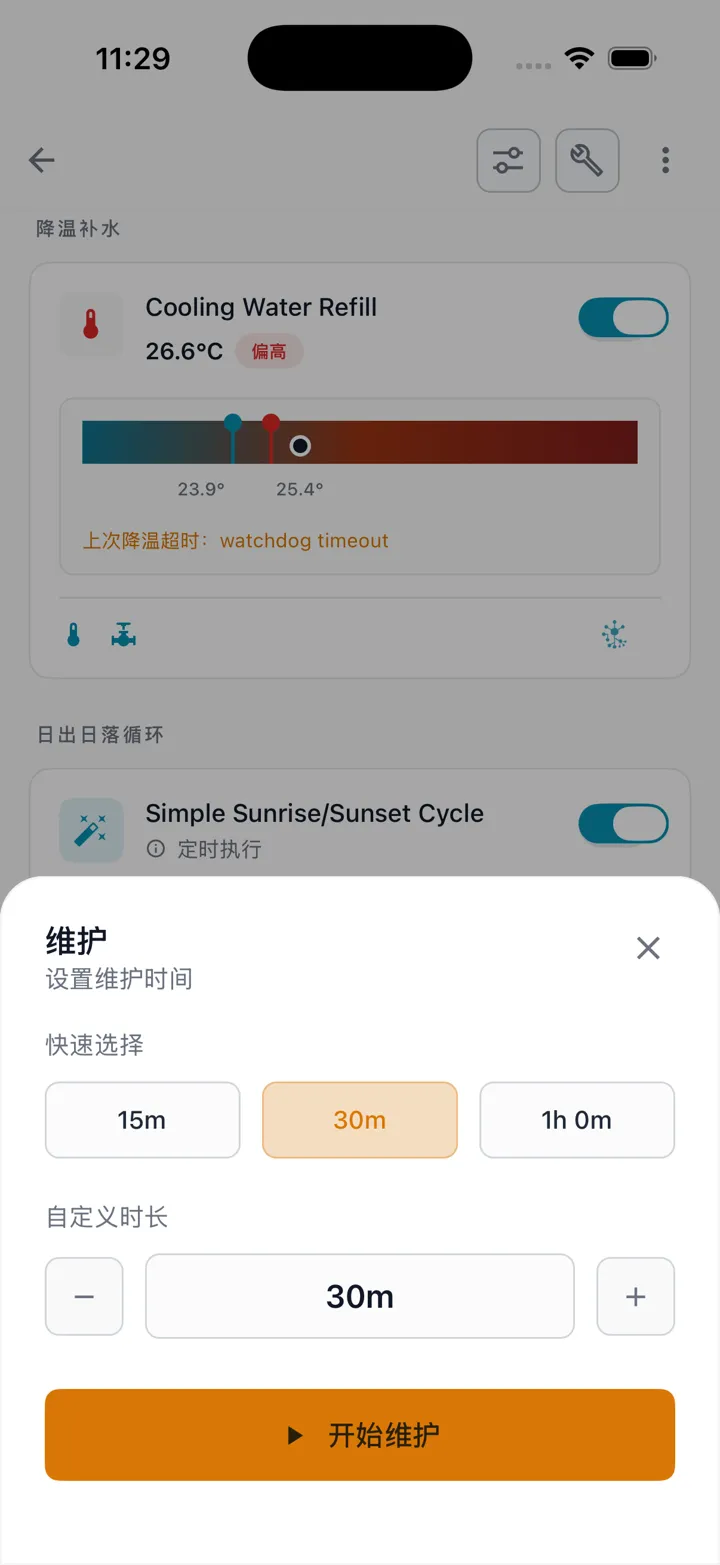
- 鱼缸详情页右上角点 「维护」(扳手图标)。
- 在弹窗里选时长:快速选 15 / 30(默认) / 60 分钟,或用 −/+ 自定义(每档 5 分钟,最长 8 小时)。
- 点 「开始维护」。顶部会出现橙色横幅 + 倒计时进度条,显示剩余时间,期间这口缸的自动化全部暂停。
怎么结束:到点会自动结束、自动化恢复;想提前结束就再点 「维护」→「取消维护」;时间不够就点 「延长 30 分钟」。
操作记录(谁 · 什么时候 · 做了什么)
想知道这缸最近被动过什么?鱼缸详情页 菜单(⋮)→ 操作记录。
- 记录什么:手动开关设备、自动化触发执行、自动化的增删启停、模式变更、传感器校准、系统安全保护等,都会留痕。
- 默认看近 24 小时,顶部可切 全部 / 近24小时 / 近7天 / 近30天 / 自定义;还能按来源(手动 / 自动化 / 安全保护 / 系统)、类型、结果筛选。
- 两种看法:时间轴(默认,按天分组的竖线)和列表(紧凑卡片),右上角切换,选择会被记住。
- 每条显示:时间、做了什么(摘要)、结果徽章(已下发 / 已生效 / 失败 / 已跳过 / 已拒绝 / 执行中)、来源·操作者(如「手动 · 你的用户名」「自动化 · 规则名」)。点开看详情(参数、这次操作的全部明细)。